
こんにちは、しまです。
今日はFlutterでアプリ開発の勉強をしている私の学びを書いていきたいと思います。
Flutterとは?
Flutter(フラッター)とは、Googleが開発したアプリケーション開発フレームワークです。
主な特徴は、以下の通りです。
- マルチプラットフォーム対応しており、Android、iOS、Web、デスクトップアプリを1つのコードで作ることができます。
- ホットリロードと言われるソースコードの実行を実行中のアプリに即反映することができます。UIを微調整したらすぐにアプリ画面に反映されるため、トライ&エラーを素早く繰り返すことができます
他にも実行速度が速いなどの特徴を持っています。
Flutterの環境構築
Flutterの環境構築には
- FlutterSDKのインストール
- iOSとAndroidの開発環境のインストール
この2つを行いましょう。
Flutterのインストール
Flutterのインストールは公式ウェブサイトからFlutterSDKのZIPファイルをダウンロードします。
以下の公式サイトのURLに書かれていることを参考にダウンロードしてください。

Flutterの公式サイトにあるように、gitのダウンロードもお願いします。

今回はWindowsでのダウンロードについて説明します。
ダウンロードしたZIPファイルを解凍し、任意のディレクトリに配置してください。
公式サイトで紹介されている ~/development に配置するとよいと思います。
FlutterをPATHに追加する
Windowsのタブの検索で”環境変数”と検索してください。
Flutterを環境変数の中の”<ユーザー名>のユーザー環境変数”のセクションにあるPathを選択し編集を押してください。
新しく出たタブで新規のボタンを押して、FlutterをダウンロードしたPathをコピー&ペーストで貼り付けてください。
そして、OKを2回押してください。
Flutterのセットアップが完了できたか確認する方法
セットアップできているかを確認する方法は
一度コマンドプロンプトをすべて閉じて、再度開いてください。そして、以下のコマンドを入力してください。
flutter --version
dart --version
私の環境では以下の様に表示されました。この様な表示が出ていれば完了です!

IDE(統合開発環境)のインストール
Flutterのインストールが完了したら、次にIDE(Integrated Development Environment 統合開発環境)をインストールしてください。android studioで開発していくので、android studioの公式サイトを張り付けています。

ダウンロードの設定はそのままで大丈夫です。次へを押してインストールまで行ってください。
Android studioの初期設定
android stadioをダウンロードが完了したら、コマンドプロンプトで以下の様に入力してください。
flutter doctor私の環境では以下の様に表示されました。
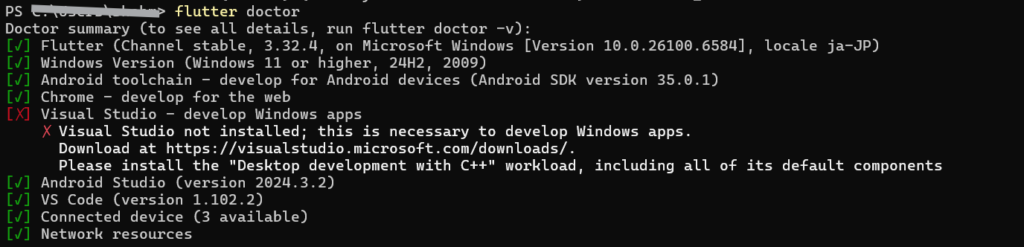
Android Studioのところが×になっている場合はインストールが完了しているか再度確認してください。
Android toolchainが×になっている場合は、以下の手順に沿って設定を行ってください。
- Android Studio の File→settingを開き、検索バーかでAndroid SDKと入力してください
- Languages&FrameworksのAndroid SDKを選択→SDK Toolsのタブを開いてください
- その中にある「Android SDK Command-line Tools(latest)」をチェックしてください
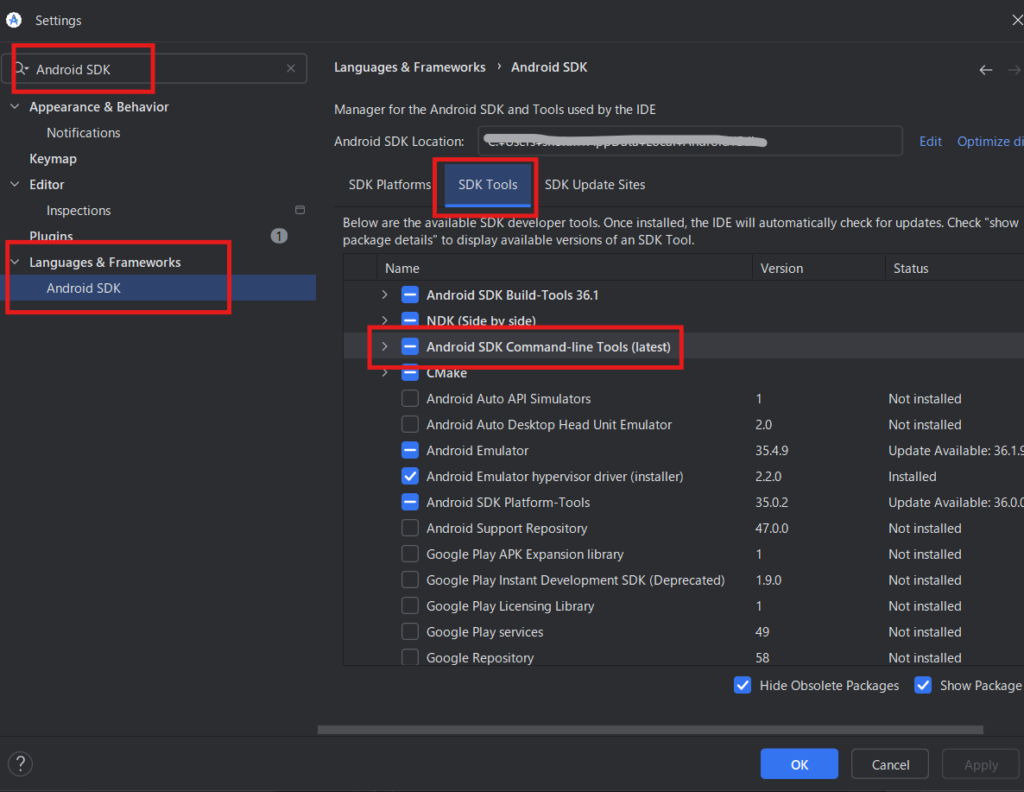
再び、コマンドプロンプトで以下のコマンドを入力してください。
flutter doctor --android-licensesそこでライセンス条文が表示されるので、同意してください。(yを入力してください)
(ライセンス条文)
----------------------------------
Accept?(y/N): y
「All SDK package licenses accepted」が表示されたらOKです!
これで、Android toolchainが✅になっているはずです!
これでandroidアプリを作る準備が完了しました!
以上です!



コメント